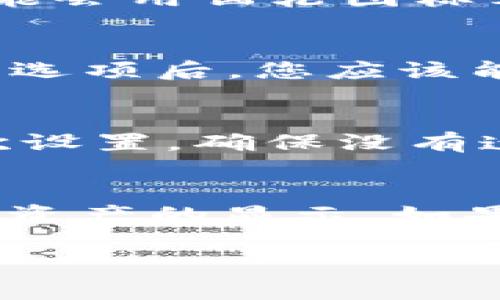
要更改TPWallet的网络名称,您可以遵循以下步骤。请注意,这些步骤可能会因TPWallet的版本和更新而有所不同。以下是一般的操作步骤:

步骤一:打开TPWallet
首先,您需要在您的设备上打开TPWallet应用程序。确保您已登录到您的账户。如果您还没有安装TPWallet,请访问官方网站或应用商店下载并安装应用。

步骤二:访问设置
在TPWallet主界面中,寻找“设置”选项。通常,设置按钮位于屏幕的右上角或左下角,可能会用齿轮图标表示。点击它进入设置菜单。

步骤三:修改网络名称
在设置菜单中,找到与网络相关的选项。这可能是“网络设置”或“自定义网络”等。进入此选项后,您应该能够看到当前的网络名称及相关设置。在此页面,您可以输入新的网络名称,并保存更改。

步骤四:确认更改
保存更改后,返回主界面以确认新的网络名称是否已正确显示。如果没有,请再检查一次设置,确保没有遗漏任何步骤。

注意事项
更改网络名称后,确保您在使用TPWallet时选择正确的网络。这可能会影响您的交易和资产的显示。如果您在更改过程中遇到任何问题,请查看TPWallet的官方文档或联系客服获取帮助。

如果您有任何特定问题或需要更详细的信息,请随时提问!要更改TPWallet的网络名称,您可以遵循以下步骤。请注意,这些步骤可能会因TPWallet的版本和更新而有所不同。以下是一般的操作步骤:

步骤一:打开TPWallet
首先,您需要在您的设备上打开TPWallet应用程序。确保您已登录到您的账户。如果您还没有安装TPWallet,请访问官方网站或应用商店下载并安装应用。

步骤二:访问设置
在TPWallet主界面中,寻找“设置”选项。通常,设置按钮位于屏幕的右上角或左下角,可能会用齿轮图标表示。点击它进入设置菜单。

步骤三:修改网络名称
在设置菜单中,找到与网络相关的选项。这可能是“网络设置”或“自定义网络”等。进入此选项后,您应该能够看到当前的网络名称及相关设置。在此页面,您可以输入新的网络名称,并保存更改。

步骤四:确认更改
保存更改后,返回主界面以确认新的网络名称是否已正确显示。如果没有,请再检查一次设置,确保没有遗漏任何步骤。

注意事项
更改网络名称后,确保您在使用TPWallet时选择正确的网络。这可能会影响您的交易和资产的显示。如果您在更改过程中遇到任何问题,请查看TPWallet的官方文档或联系客服获取帮助。

如果您有任何特定问题或需要更详细的信息,请随时提问!